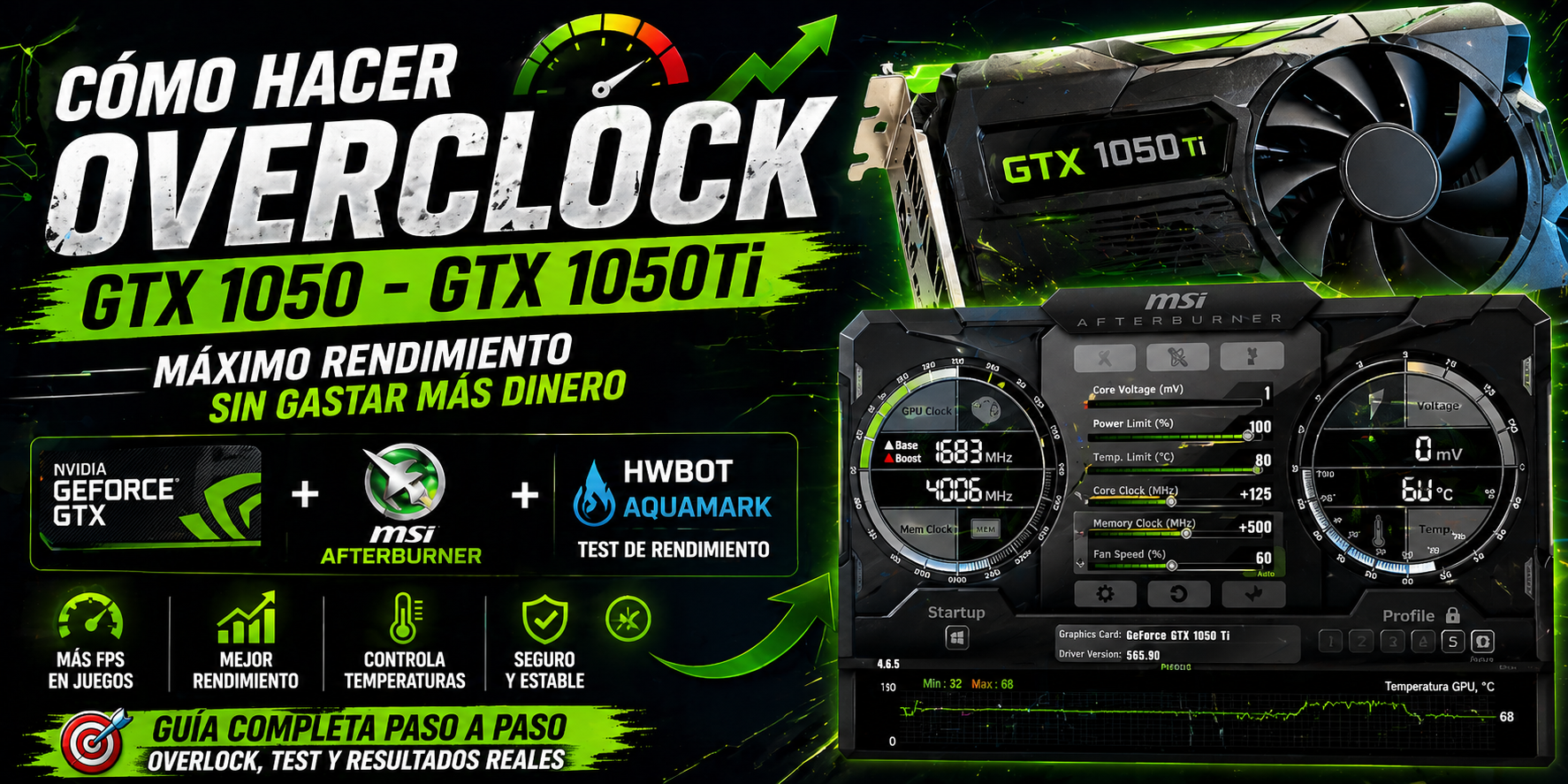
Si tienes una NVIDIA GeForce GTX 1050 o una NVIDIA GeForce GTX 1050 Ti, puedes sacarle más rendimiento con un buen overclock sin gastar dinero extra.
En esta guía aprenderás a hacerlo de forma segura, usando MSI Afterburner para ajustar frecuencias y HWBOT Aquamark para comprobar estabilidad.
⚠️ Antes de empezar
El overclock implica riesgos si se hace mal. Ten en cuenta:
- ✔️ Aumenta rendimiento (5% – 15% aprox.)
- ❌ Puede generar inestabilidad si exageras
- 🌡️ Debes controlar temperaturas (ideal: menos de 75°C)
👉 Recomendación: asegúrate de tener buena ventilación en tu PC.
🧰 Herramientas necesarias
- MSI Afterburner → Para modificar frecuencias Descargar
- HWBOT Aquamark → Para testear rendimiento Descargar
- Drivers actualizados de NVIDIA
⚙️ Paso 1: Configurar MSI Afterburner
Abre MSI Afterburner y verás varios controles:
- Core Clock (MHz) → Velocidad del núcleo
- Memory Clock (MHz) → Velocidad de la VRAM
- Power Limit (%) → Consumo máximo permitido
- Temp Limit (°C) → Límite de temperatura
👉 Configuración inicial recomendada:
- Power Limit: al máximo permitido
- Temp Limit: 75–80°C
🚀 Paso 2: Subir el Core Clock (núcleo)
- Aumenta el Core Clock en +25 MHz
- Aplica cambios
- Ejecuta Aquamark
Si todo funciona bien:
👉 Sigue subiendo en +15 / +25 MHz
🔴 Si aparecen errores, pantallazos o crasheos:
- Baja 20–30 MHz y ese será tu límite estable
💾 Paso 3: Subir el Memory Clock
La memoria suele permitir más margen:
- Empieza con +100 MHz
- Prueba en Aquamark
- Sigue subiendo en +50 / +100 MHz
👉 Valores típicos estables:
- GTX 1050: +400 a +600 MHz
- GTX 1050 Ti: +500 a +700 MHz
🧪 Paso 4: Test de estabilidad con Aquamark
Ejecuta HWBOT Aquamark y observa:
- ✔️ FPS más altos = mejor rendimiento
- ✔️ Sin glitches ni artefactos
- ✔️ Sin crasheos
👉 Déjalo correr varias veces para confirmar estabilidad real.
🌡️ Paso 5: Controlar temperatura
Mientras haces pruebas:
- Mantén la GPU por debajo de 75°C
- Si sube mucho:
- Mejora ventilación
- Ajusta curva de ventiladores en Afterburner
💡 Configuración final recomendada (ejemplo)
Cada tarjeta es diferente, pero un promedio sería:
- Core Clock: +100 a +150 MHz
- Memory Clock: +500 MHz aprox.
- Power Limit: Máximo
⚠️ Errores comunes
- ❌ Subir todo de golpe
- ❌ No probar estabilidad
- ❌ Ignorar temperaturas
- ❌ Usar fuente de poder deficiente
🧠 Conclusión
Hacer overclock a una GTX 1050 / 1050 Ti es una excelente forma de mejorar el rendimiento en juegos sin gastar dinero.
Con herramientas como MSI Afterburner y pruebas con Aquamark, puedes lograr un sistema:
👉 Más potente
👉 Estable
👉 Seguro
También te puede interesar
 Tutoriales
Tutorial Completo: Auditoría WiFi con Aircrack-ng (Modo Monitor y Captura de Handshake)
⚠️ Nota importante: Este tutorial es solo con fines educativos y de seguridad. Úsalo únicamente en redes de tu propiedad o con autorización expresa. El uso no autorizado es ilegal. 📌 Requisitos prev…
 Tutoriales
Cómo instalar CLEO en GTA San Andreas
COMO instalar CLEO en GTA San Andreas (Guía fácil y rápida) Si eres fan de Grand Theft Auto: San Andreas, seguramente ya escuchaste sobre los CLEO mods, una de las mejores …
Comentarios 0
Inicia sesión para dejar un comentario.
Iniciar sesiónSé el primero en comentar.